
树莓派 4B 从零起步:Raspberry Pi OS 安装与远程环境初配置
工创基地的学长给我们(两个)软件组的新人发了两块开发板,于是我拿走了树莓派4B8G
寒假期间,要安装系统,配置好开发环境
安装树莓派OS
TF卡的选择 (碎碎念)
首先,树莓派是没有内置的存储器的,所以需要安装一块TF卡来做ROM。
从而,TF卡的性能越好,系统就越流畅。
但是好的TF卡都实在是太贵了(虽然说工创基地可以给报销吧…)
于是我就先在家里找以前闲置的TF卡
但是我只找到了3张1G,1张8G(憋笑)
我先用那张8G的刷了个系统,尝试开机,发现卡成PPT,几乎不能用
正当我打算买张几百的卡的时候,我妈和我讲,以前的监控里面好像有闲置的TF卡
所以我拆开来一看,好家伙,一张128G的TF卡躺在里面
于是我直接拿来格式化刷写系统。虽然说效果不是完美吧,不过也大概够用了
- 所以说,一张足够大、读写速度足够快的TF卡是树莓派性能表现的关键因素
软件下载 RaspBerry pi Imager
选用官方系统盘制作软件 Raspberry Pi Imager
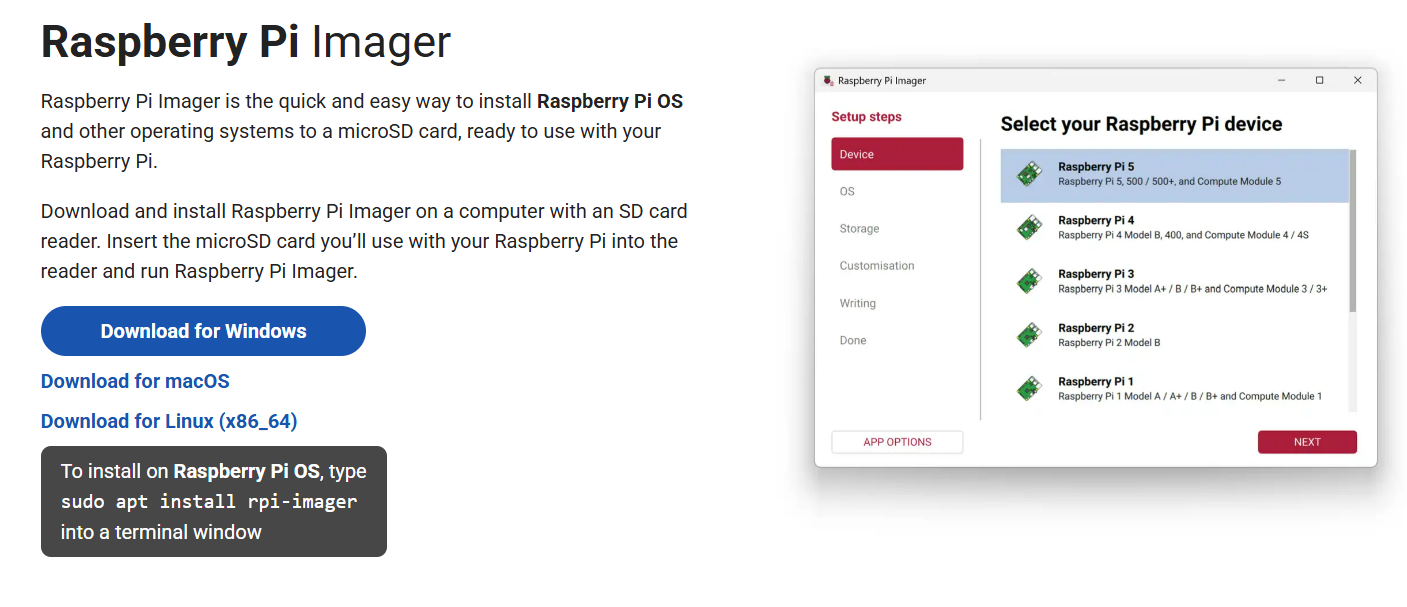
这个软件的功能包括:
- 将TF卡格式化为FAT32文件格式
- 选择需要的系统镜像、系统设置
- 提供系统下载
- 刷写系统盘
一开始我选择用这个软件下载,发现实在是太慢太慢了,而且没有进度条,所以改变方式,换成自己先下载镜像再用软件刷写
在官方网站下载适用于树莓派4B8G的64位Raspberry Pi OS
(现在看才发现原来还有Full的选项…早知道当时就下载full版本了)
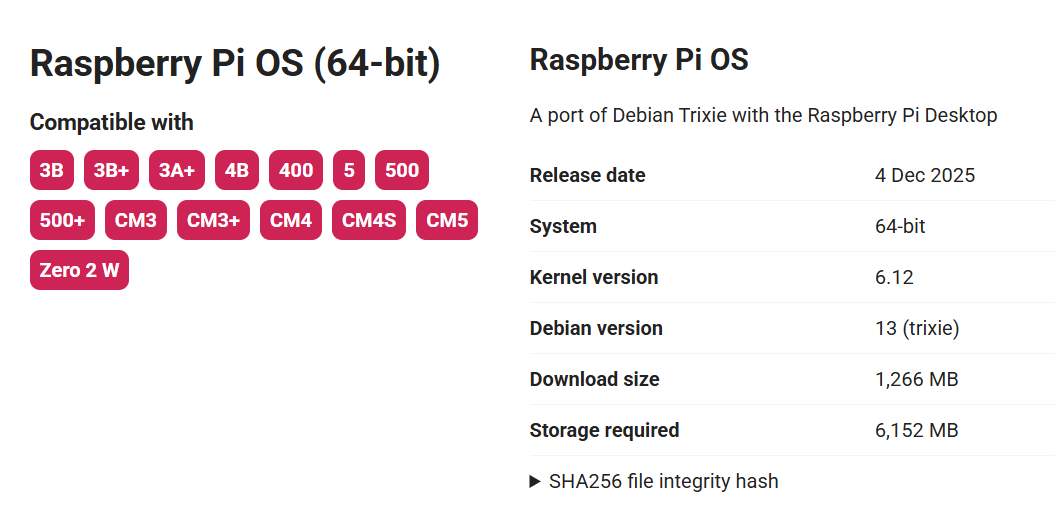
自己挂个魔法再用上Motrix就下的比较快了
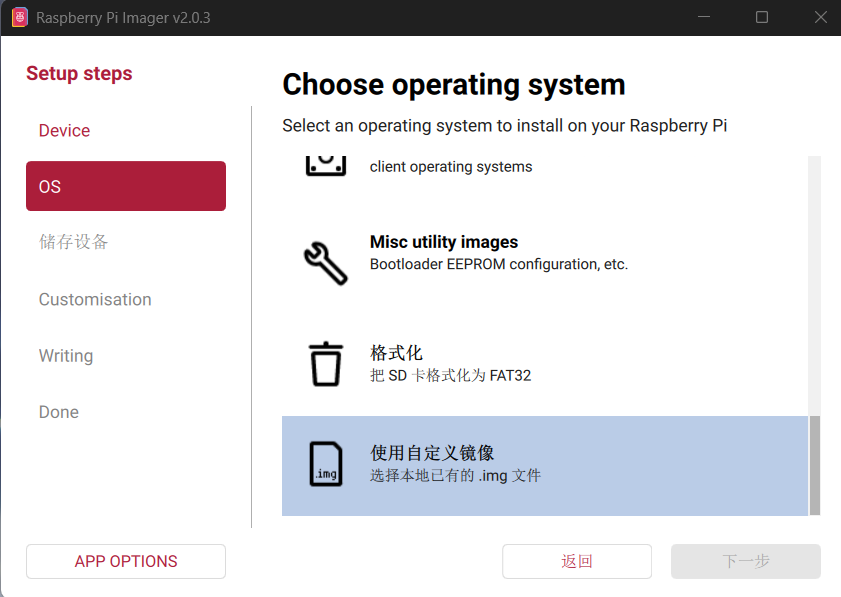
用软件的自定义镜像制作启动盘,稍微坐和放宽就完成了
开机启动
将TF卡插入树莓派(注意金手指的朝向正确)
树莓派的HDMI输出是micro HDMI,所以要提前购置好micro HDMI转HDMI的线
将树莓派连接到显示器,并配备鼠标和键盘
使用原装配备的3A电源适配器,启动!
第一次启动会进行系统设置,按要求设置用户名和密码,开启SSH和VNC,配置网络
第一次启动会进行更新检查,这一步会卡比较久,可以坐和放宽
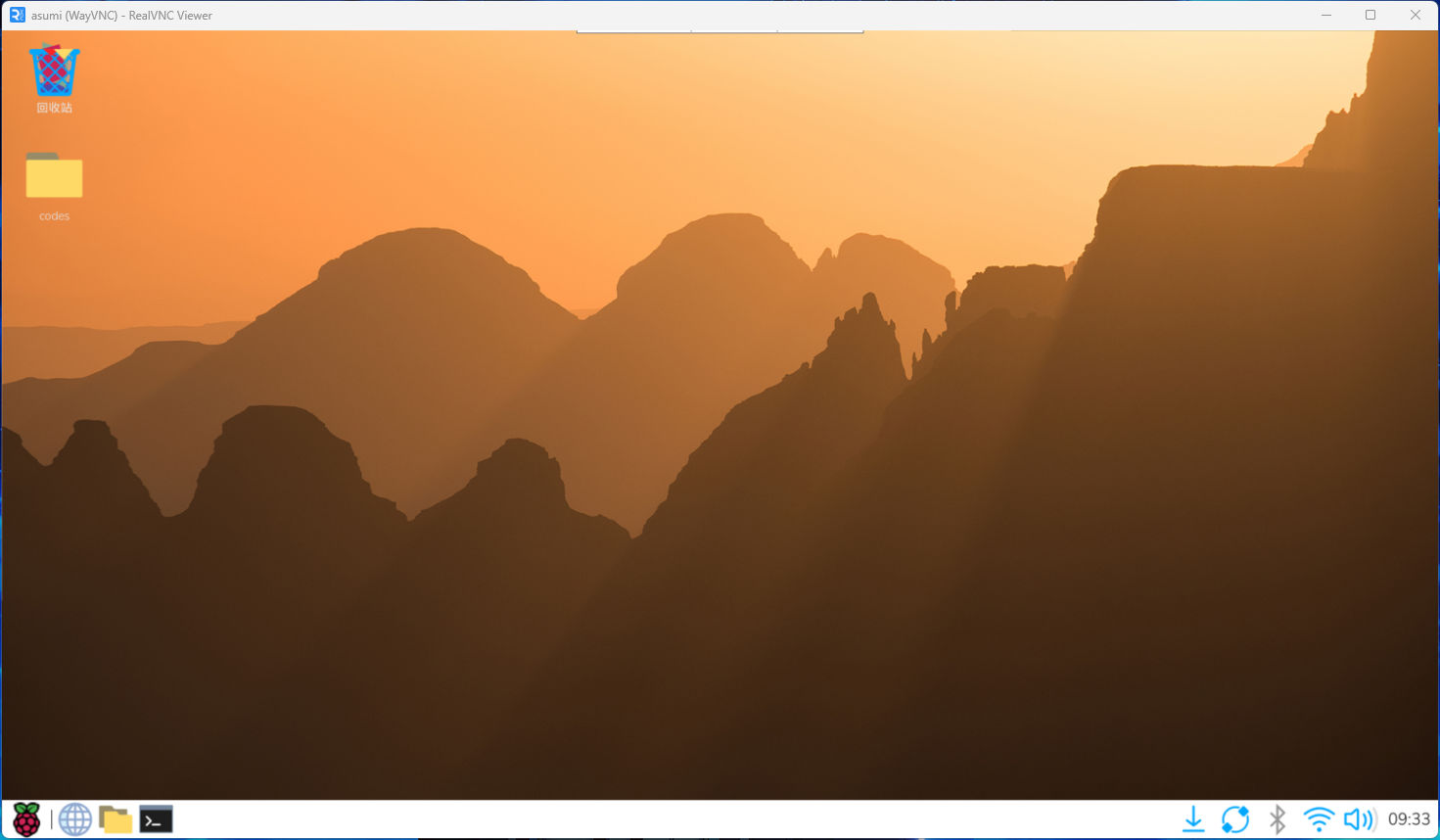
然后就会直接进入桌面,恭喜你,成功运行了树莓派的原生系统Raspberry Pi OS!
配置realVNC
首先,这一步操作貌似是不需要安装额外的什么软件的,系统自己本身就有VNC Server功能
我就是那个去网上找了各种资料,去官网下载了RealVNC Server,又耗费九牛二虎之力安装,之后发现找不到软件,找到了不知道怎么运行,运行了要注册账号,成功登陆账号以后发现结果是用不了的那个大冤种(
扯远了,总之就是直接使用系统的VNC就行了,如果没有在设置的时候启用,那么可以在系统设置里把它打开
点击Control Centre
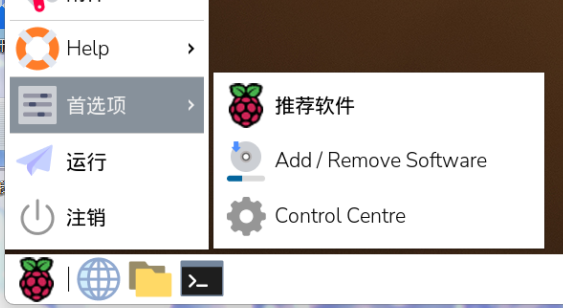
选择Interfaces,并启用VNC
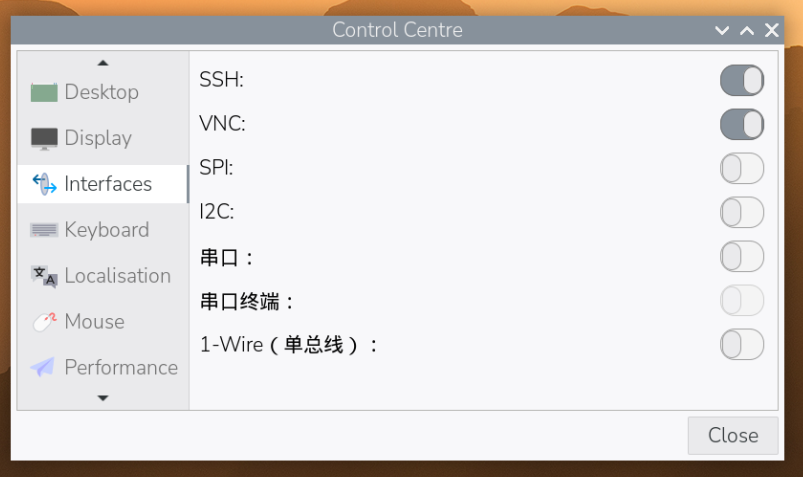
然后最好重启一下树莓派,这样服务端就算配置好了
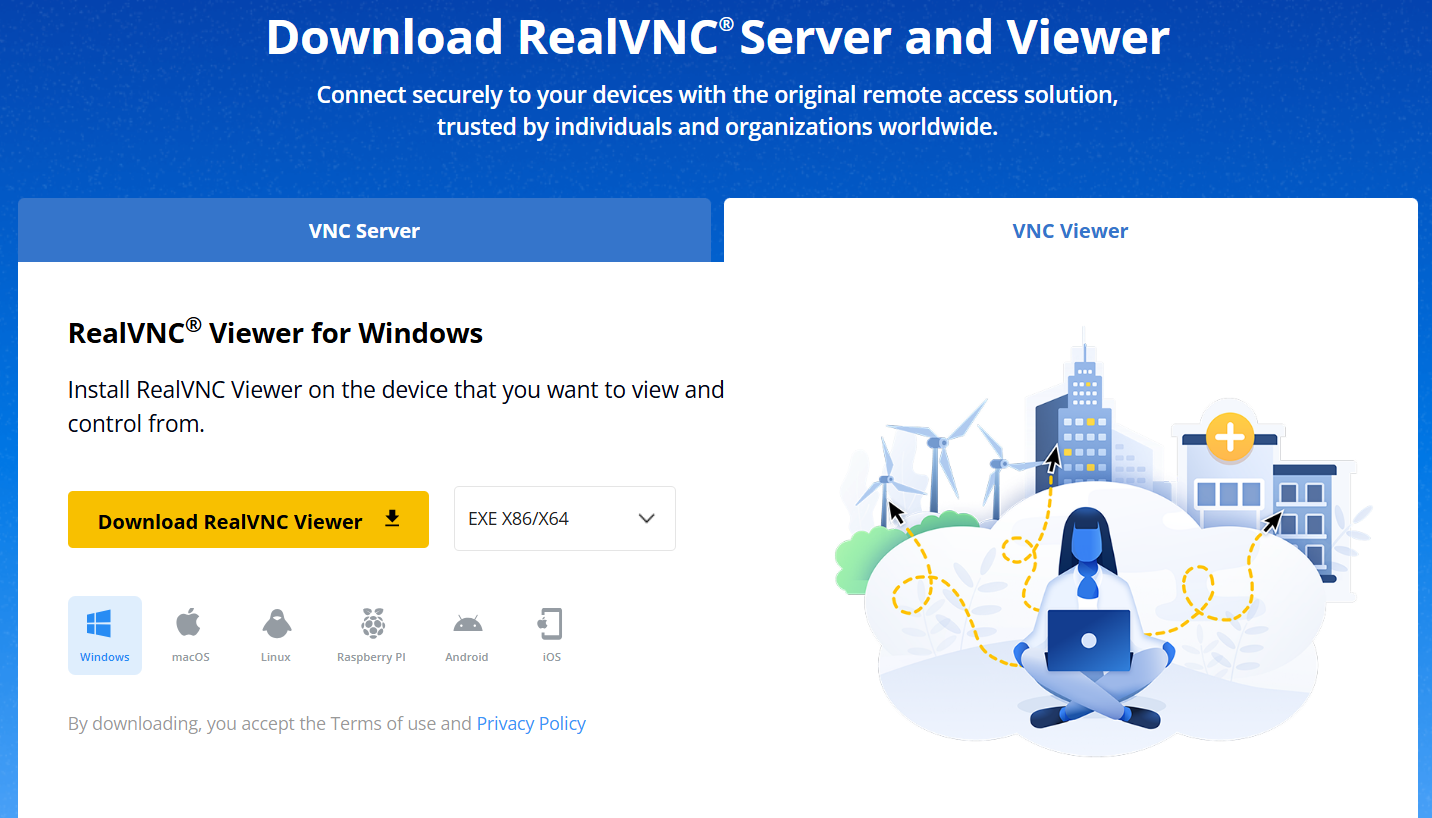
接下来控制端,在设备上安装VNC Viewer,无论你用的是Windows,安卓还是Mac(对,袁圣杰,说给你听的),都可以安装VNC Viewer来控制你的树莓派
在树莓派终端输入ifconfig查看树莓派终端的ip地址,记下ip和用户名(就是终端里的@前面的那一串)
启动VNC Viewer,左上角的File选择New Connection,输入ip地址和用户名,按要求进行配置和输入密码
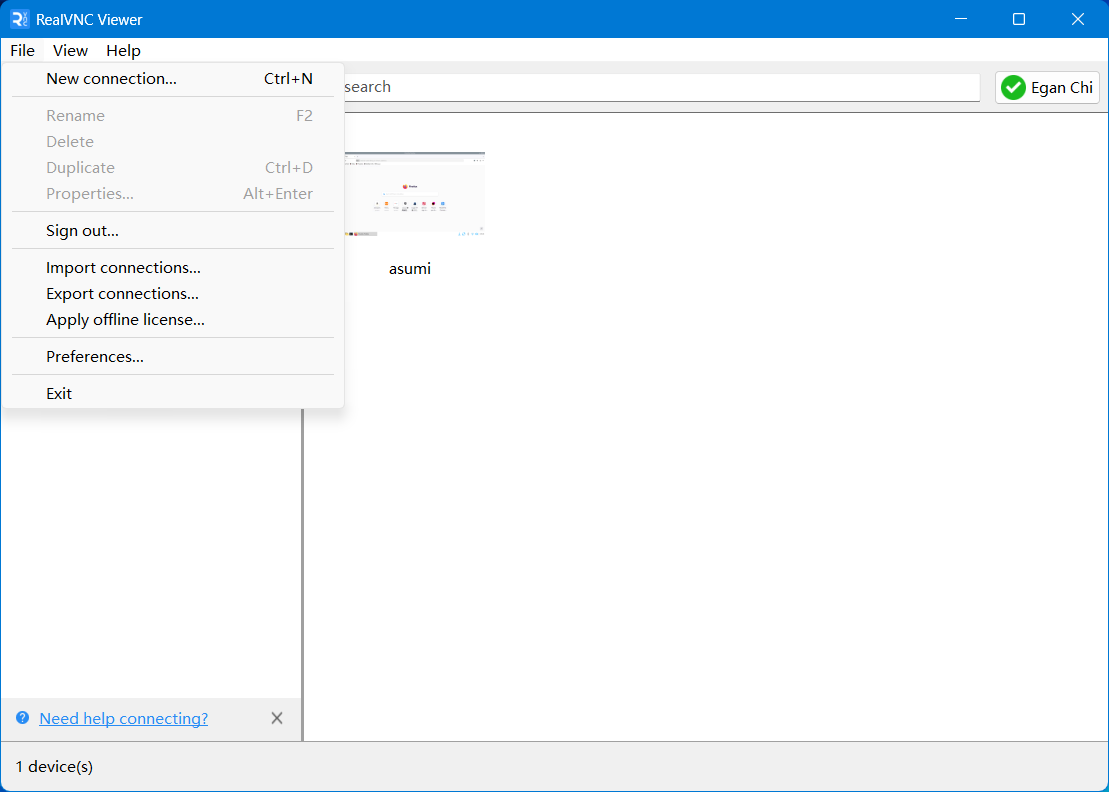
然后不出意外就成功连接到树莓派的桌面了
结语
至此,就为树莓派裸机安装了官方镜像RaspiOS,并且配置了远程工具RealVNC
接下来都是基于此基础硬件和协作方式展开
此外,后期会在树莓派上部署个人笔记本的ssh key,在github部署树莓派的ssh key,进一步优化远程协作能力。敬请期待
今后也请多多指教!
留下评论