
为树莓派搭建 Python 开发环境:从系统自带解释器到 VSCode 远程开发
前言
树莓派如果想要成为一个合格的工控机,那么我们就需要配置基础Python环境来运行代码
树莓派OS是内置Python解释器的,我们就不用再下载Python了,这很方便
检查Python环境
新的系统先更新apt源,并进行系统更新
sudo apt update
sudo apt upgrade
检查内置Python版本
asumi@raspberrypi:~ $ python -V
Python 3.13.5
我这个内置的Python版本是3.13.5
创建虚拟环境(!仅做展示,其实不用做)
我们的每个项目最好配置一个虚拟环境,来隔离库之间的影响。接下来我会用python主程序来配置一个虚拟环境。这里你不用跟着做,因为正常来说我们会用VSCode直接进行配置,很方便,我这里知识做一个记录,并展示Python配置虚拟环境的基本步骤
好,接下来开始配置一个(我永远也用不到的)虚拟环境
在合适的位置创建一个文件夹
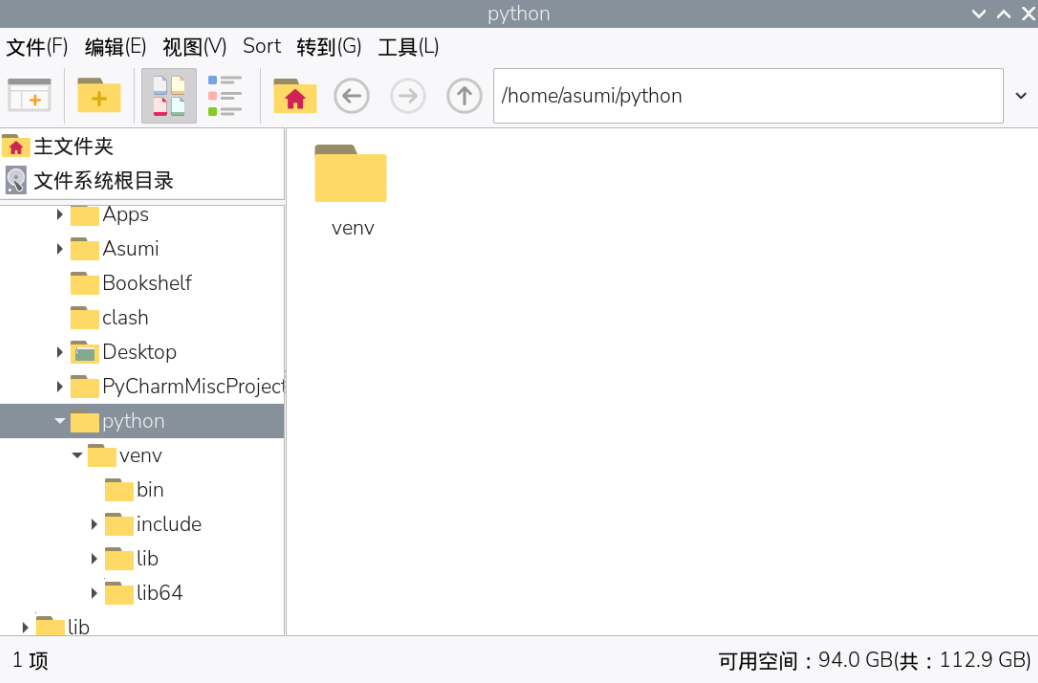
在bash中输入命令(/path/to/venv替换为自己的路径,我的路径是/home/asumi/python/venv)
这个文件夹的名字venv可以起个自己喜欢的,比如Nishiki之类的,然后这个虚拟环境的名字就会是Nishiki
python3 -m venv /path/to/venv
激活并进入虚拟环境
先cd到/path/to/env,或者使用绝对路径
asumi@raspberrypi:~ $ cd /home/asumi/python/venv/bin
asumi@raspberrypi:~/python/venv/bin $ source activate
(venv) asumi@raspberrypi:~/python/venv/bin $


asumi@raspberrypi:~ $ source /home/asumi/python/venv/bin/activate
(venv) asumi@raspberrypi:~ $
这样就成功创建虚拟环境了
python工程开发环境
一般来说,我们直接在代码编辑器(比如我用的VSCode)里直接创建和激活虚拟环境就好了,所以上面的只是展示,习惯上我们不会这样做
记下来会记录在树莓派上配置VSCode(远程工作)的过程
(总之,安装VSCode总没错。其实我还安装了Pycharm,但是实在是太卡了,不明白的也可以自己去试试有多卡(笑),所以我决定就还是用VSCode好了)
我们的配置步骤主要分以下四步走:
- 安装VSCode
- 登录git/VSCode/github
- 部署ssh
- 在PC上配置环境
1. 安装VSCode
在官网下载VSCode适用于树莓派(aarch64/ARM64)的版本(.deb)
右键下载好的文件,使用安装器安装,然后VSCode就安装好了(是不是非常简单)
打开VSCode
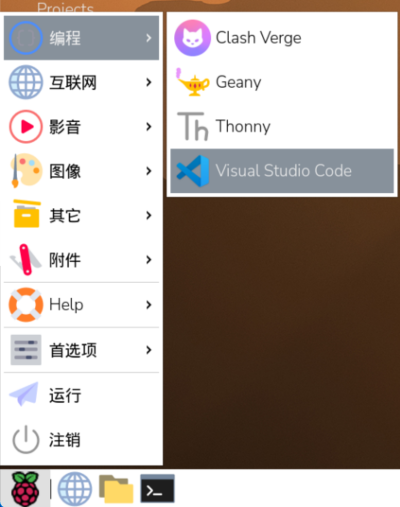
然后可以在左下角登录,接下来这个VSCode就可以按你喜欢的来配置了,就像PC一样
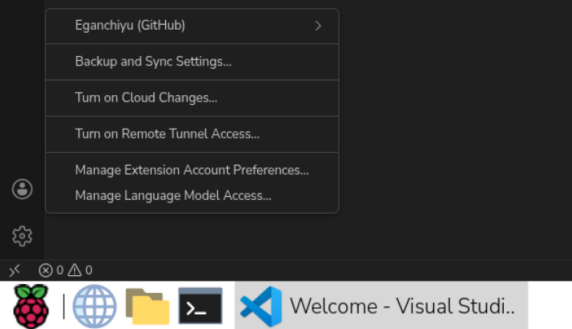
至此,VSCode安装完成
2. 检查git
这一步不是必须,不过考虑到后期可能会频繁使用github,就还是先配置好比较好
检查git版本
git -version
如果没有安装,就先安装
sudo apt-get install git
git全局设置,在xxxx位置填上自己的账户名称和注册邮箱
git config --global user.name "xxxx"
git config --global user.email "xxxx@xxxx.xxxxx"
然后接下来就是按照Github上的指引操作,可以新建一个仓库,然后在新建的页面会给出相应的代码
在你想要创建仓库的项目里面打开终端(cd到指定目录),然后复制和执行代码内容,就成功初始化这个仓库了,接下来也可以继续方便地维护
如果想切换到ssh模式也可以,我会在另一篇博客中记录相关操作
至此,git和github的配置工作基本完成
3. 部署ssh
这一部分我就不过多赘述,相关内容可以参考我写的另一篇文章。放心,这两篇文章是可以完美融合的,所以不用担心看了这个忘了那个
最终结果就是,使用终端连接树莓派可以不用再次输入密码,例如:
C:\Users\Eganchi>ssh asumi@192.168.2.121
Linux raspberrypi 6.12.62+rpt-rpi-v8 #1 SMP PREEMPT Debian 1:6.12.62-1+rpt1 (2025-12-18) aarch64

The programs included with the Debian GNU/Linux system are free software;
the exact distribution terms for each program are described in the
individual files in /usr/share/doc/*/copyright.

Debian GNU/Linux comes with ABSOLUTELY NO WARRANTY, to the extent
permitted by applicable law.
Last login: Wed Jan 28 10:59:00 2026 from 192.168.2.21
asumi@raspberrypi:~ $
就这样就能轻松连接到它的shell了
4. 在PC上配置环境(注意,接下来全程在你的电脑上操作,不用动树莓派一点)
打开你的PC上的VSCode,安装一个插件(包),名字叫做Remote Development
这个官方的插件包包含了4个常用组件,直接下载安装就行
然后等安装完成,会出现一个新的图标
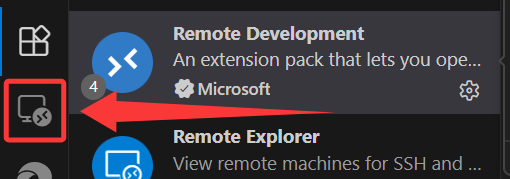
啊对就是这个,然后点进去,会有一个ssh的选项。我因为已经部署过了所以有内容,刚开始用是空的
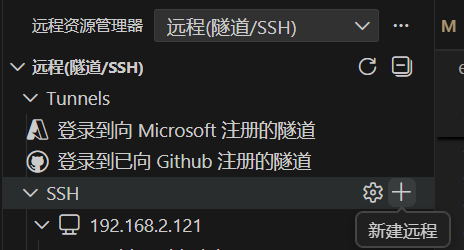
点击右上方的加号新建远程,输入你连接树莓派的ssh代码,比如我上面的那个
ssh asumi@192.168.2.121
然后就成功连上了,是不是很简单?第一次会要求进行一些个配置,就按情况配置就好了。选个Linux
等待初始化完成,你现在这个VSCode就可以自己理解为“完全跑在树莓派上了”(但其实不是)
接下来就一切当做正常VSCode使用。我们接下来要配置Python解释器
可以先新建一个代码文件来做测试
随便打开一个你的本地文件夹,新建文件hello_world.py,内容大致如下:
import cv2  #我这里有一个模块引用是为了测试虚拟环境的模块功能

print("Hello World from Asumi!")
然后去安装VSCode的Python插件
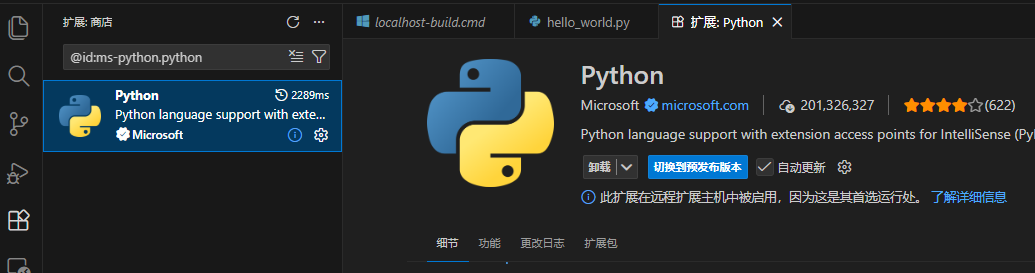
安装完成回到你的代码,在左下角有一些配置:
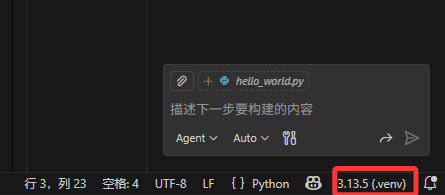
对就是这个红色的框(再次说明,我是已经配置过了所以有东西,你要自己配置)
点进去以后在窗口上面会出现配置界面,选择那个推荐的项目
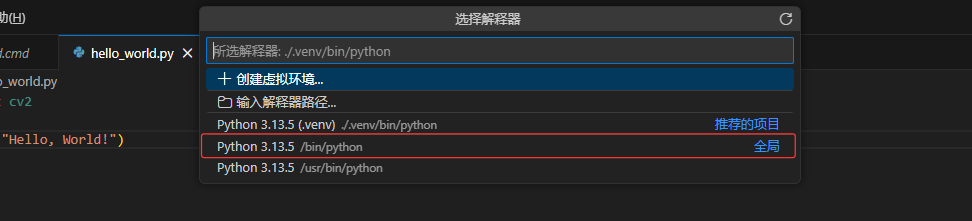
然后再进入,选择创建虚拟环境(就是上面那个选项),然后创建venv或者conda都行,我创建的venv所以我不知道conda的事(转过头去)
然后打开这个“终端”,就进入了真的终端,并且虚拟环境也是对的(应该是会进入bash,你运行了程序以后就会显示程序终端)
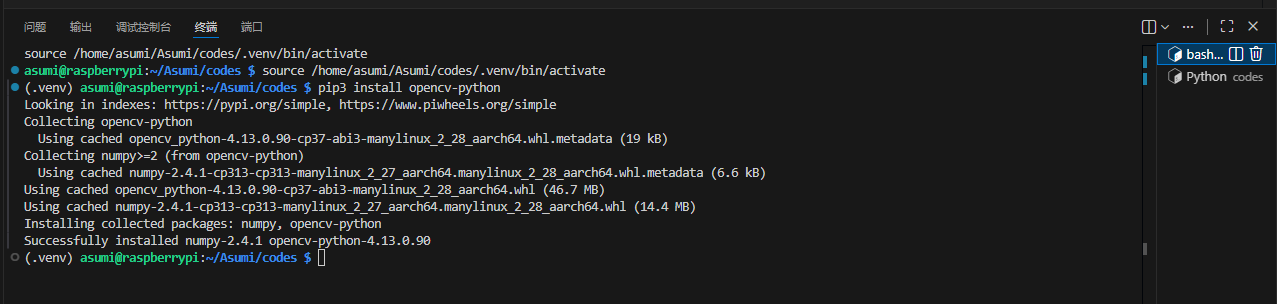
可以在这里进行pip3的安装模块,比如我就是安装了opencv-python来测试插件功能(结果是完美的)
最后,点击右上方的运行,就可以看到程序的输出,配置环节完全完成!
结语
至此,我们的树莓派成为了一个合格的工程机,可以运行和调试代码,可以远程调试代码,可以使用github进行代码同步
那么这篇博客也就到此为止了,接下来我会记录ssh的配置过程,如果对大家有用的话那就最好了
接下来也请多多指教!

留下评论